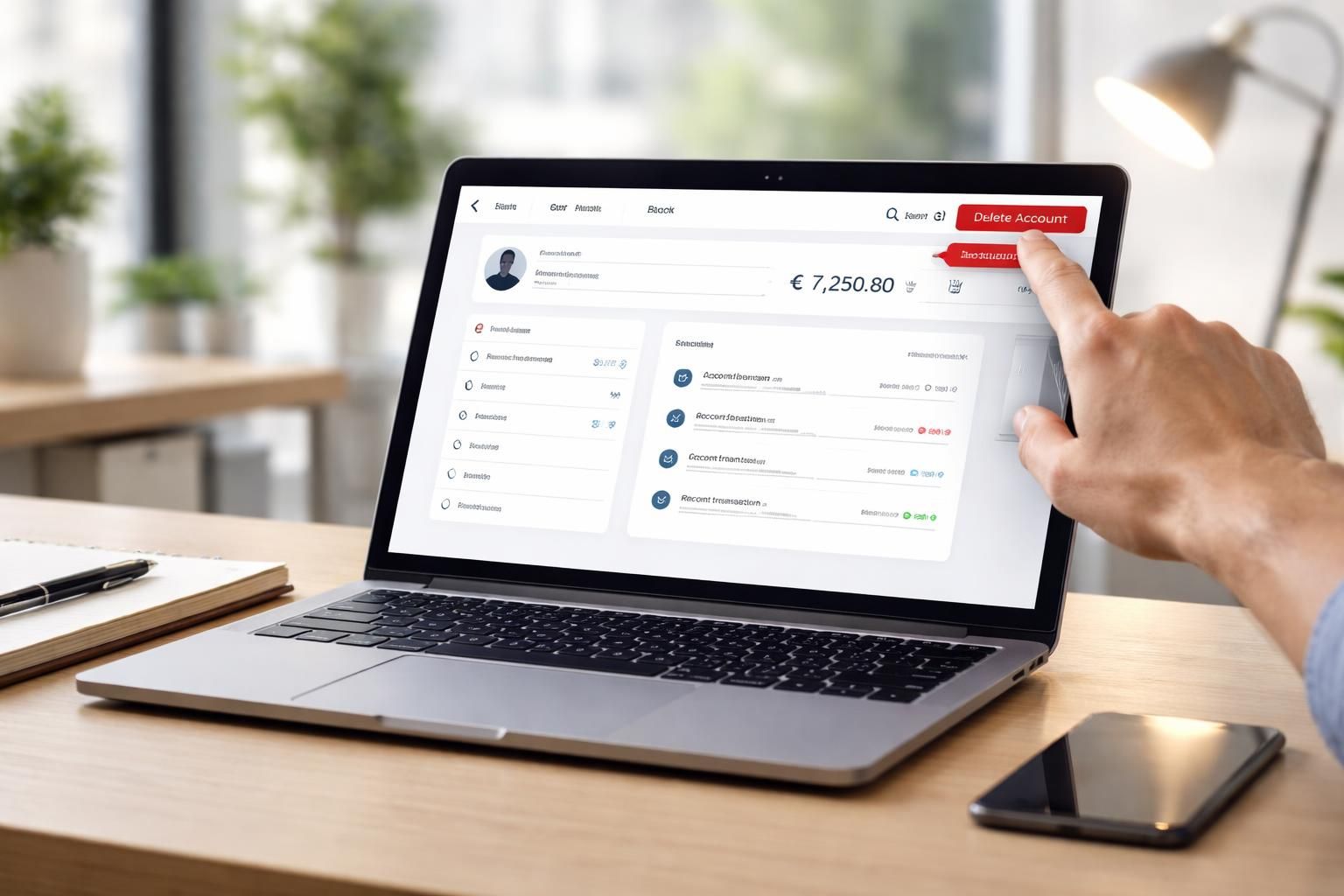
En bref :
- Vérifiez que votre compte est bien un compte professionnel PayPal Pro avant toute action.
- Préparez la suppression en transférant tout solde, réglant les litiges, et exportant vos documents financiers de 2026.
- Suivez une procédure simple en quelques clics pour fermer votre compte PayPal Pro ou transformer votre profil en compte personnel.
- Attention aux restrictions, soldes négatifs et intégrations actives qui peuvent bloquer la fermeture.
- Comprenez les conséquences irréversibles de la suppression telles que la perte complète de l’historique des transactions.
Comment identifier et préparer la suppression de votre compte PayPal Pro en 2026
Avant de supprimer un compte PayPal Pro, il est indispensable de vérifier le type de compte que vous possédez et de préparer soigneusement les éléments nécessaires. Cette démarche évite les blocages administratifs et garantit une fermeture fluide.
Pour confirmer que votre compte est professionnel, connectez-vous à PayPal via un navigateur de bureau. Cliquez sur l’icône en forme de roue crantée en haut à droite. Si vous voyez l’option « Passer à un compte personnel », votre compte est professionnel. Sinon, vous êtes sur un compte personnel.
La préparation doit inclure :
- Vérification des paiements en attente dans l’onglet « Activités ».
- Transfert complet du solde vers votre compte bancaire.
- Clôture de tous les litiges et rétrofacturations.
- Export des relevés et factures nécessaires à votre comptabilité 2026.
Julie, propriétaire d’une boutique de bijoux, a, par exemple, soigneusement exporté son historique complet avant de désinscrire PayPal professionnel, ce qui lui a évité des complications fiscales.
Procédure complète pour fermer ou résilier un compte PayPal Pro
La procédure pour fermer un compte PayPal professionnel est rapide à condition d’avoir bien préparé votre profil.
- Connectez-vous à PayPal depuis un navigateur.
- Accédez aux « Paramètres » via l’icône roue crantée.
- Cliquez sur « Fermer votre compte » dans la rubrique « Options du compte ».
- Confirmez la fermeture définitivement.
| Étape | Action | Résultat attendu |
|---|---|---|
| 1 | Connexion et accès aux paramètres | Affichage de l’option de fermeture |
| 2 | Transfert du solde et suppression des moyens de paiement | Compte prêt à fermer |
| 3 | Validation finale | Compte clôturé définitivement |
La suppression est irréversible, pensez donc à sauvegarder toutes vos informations importantes avant cette étape.
Transition vers un compte personnel ou création d’un nouveau profil PayPal
Plutôt que de supprimer un compte marchand PayPal, vous pouvez choisir de désactiver PayPal Pro en rétrogradant vers un compte personnel. Pour cela, la démarche implique de contacter le service client :
- Connectez-vous à votre compte Pro.
- Accédez au « Centre de messagerie » via « Contactez-nous ».
- Sélectionnez « Profil de compte et configuration » puis « Mise à niveau ou rétrogradation ».
- Envoyez votre demande de passage en compte personnel.
Cette transition, souvent validée sous 48 heures, vous permet de conserver vos données tout en réduisant les frais liés aux fonctionnalités avancées.
Vous pouvez aussi créer un nouveau compte en utilisant les mêmes coordonnées bancaires, à condition de les avoir retirées du compte précédent.
Conséquences et précautions avant de clôturer un compte professionnel PayPal
Clôturer ou résilier un compte PayPal professionnel a plusieurs conséquences importantes :
- Perte définitive de l’historique complet des transactions, ce qui complique tout audit ultérieur.
- Annulation automatique de tout paiement en attente, avec invalidation des codes promotionnels associés.
- Obligation d’exporter vos documents fiscaux et financiers en local pour la comptabilité 2026.
Il est également essentiel de vérifier que vous avez annulé tout abonnement PayPal Pro, faute de quoi, des frais pourraient continuer à être facturés.
Pièges fréquents et cas particuliers lors de la désinscription PayPal professionnel
Plusieurs obstacles peuvent empêcher la fermeture :
- Restrictions sur le compte : si votre compte est bloqué pour des raisons de sécurité, vous devez d’abord fournir les justificatifs demandés.
- Solde négatif : un tel solde impacte votre cote de crédit, il est impératif de régler les dettes avant de clôturer.
- Comptes marchands inactifs reliés à des boutiques en ligne : assurez-vous de déconnecter toutes les intégrations (ex. Système IO) avant de supprimer votre profil PayPal.
Ces précautions évitent de perdre du temps et de nuire à votre réputation financière.
Ressources vidéo pour apprendre à supprimer un compte PayPal Pro
Visionnez cette vidéo pour une démonstration pas-à-pas de la fermeture de compte PayPal Pro, notamment la gestion des soldes et des transactions.
Ce tutoriel vidéo détaille les différentes options entre désactivation et suppression complète, ainsi que les étapes pour demander la rétrogradation vers un compte personnel.
Comment vérifier si mon compte est bien un compte professionnel ?
Connectez-vous, cliquez sur l’icône Paramètres : si l’option ‘Passer à un compte personnel’ apparaît, il s’agit d’un compte Pro.
Puis-je réutiliser ma même carte bancaire pour un nouveau compte ?
Oui, à condition d’avoir supprimé cette carte de l’ancien compte avant d’enregistrer le nouveau profil.
Que faire si j’ai un solde négatif ?
Régler immédiatement la somme due pour éviter un impact négatif sur votre cote de crédit.
Puis-je fermer un compte soumis à des restrictions ?
Non, il faut d’abord lever les restrictions en fournissant les documents réclamés par le service client.
Quelle est la différence entre désactiver et supprimer un compte ?
La désactivation permet une réouverture ultérieure tandis que la suppression entraîne la suppression irréversible de toutes les données.