

En bref :
- Le copier-coller est une fonction essentielle qui facilite le transfert rapide et précis de texte ou d’images entre applications.
- Maîtriser les raccourcis clavier comme Ctrl C et Ctrl V permet de gagner un temps précieux et d’éviter les erreurs.
- Le « Drag and Drop » offre une alternative intuitive pour déplacer ou copier des éléments par la souris.
- Les options avancées, telles que le collage sans formatage ou la copie multiple, optimisent la gestion des contenus complexes.
- Les erreurs fréquentes concernent surtout la mauvaise sélection ou l’oubli de coller après copie, impactant la productivité.
Les bases indispensables pour faire un copier-coller sur un ordinateur
Le copier-coller est une manoeuvre simple mais incontournable utilisée quotidiennement sur un ordinateur. Cette fonction permet de dupliquer rapidement un texte ou un élément visuel via le presse-papiers. Pour commencer, il faut sélectionner avec précision la portion à copier, que ce soit en cliquant et en glissant la souris ou en utilisant les touches du clavier.
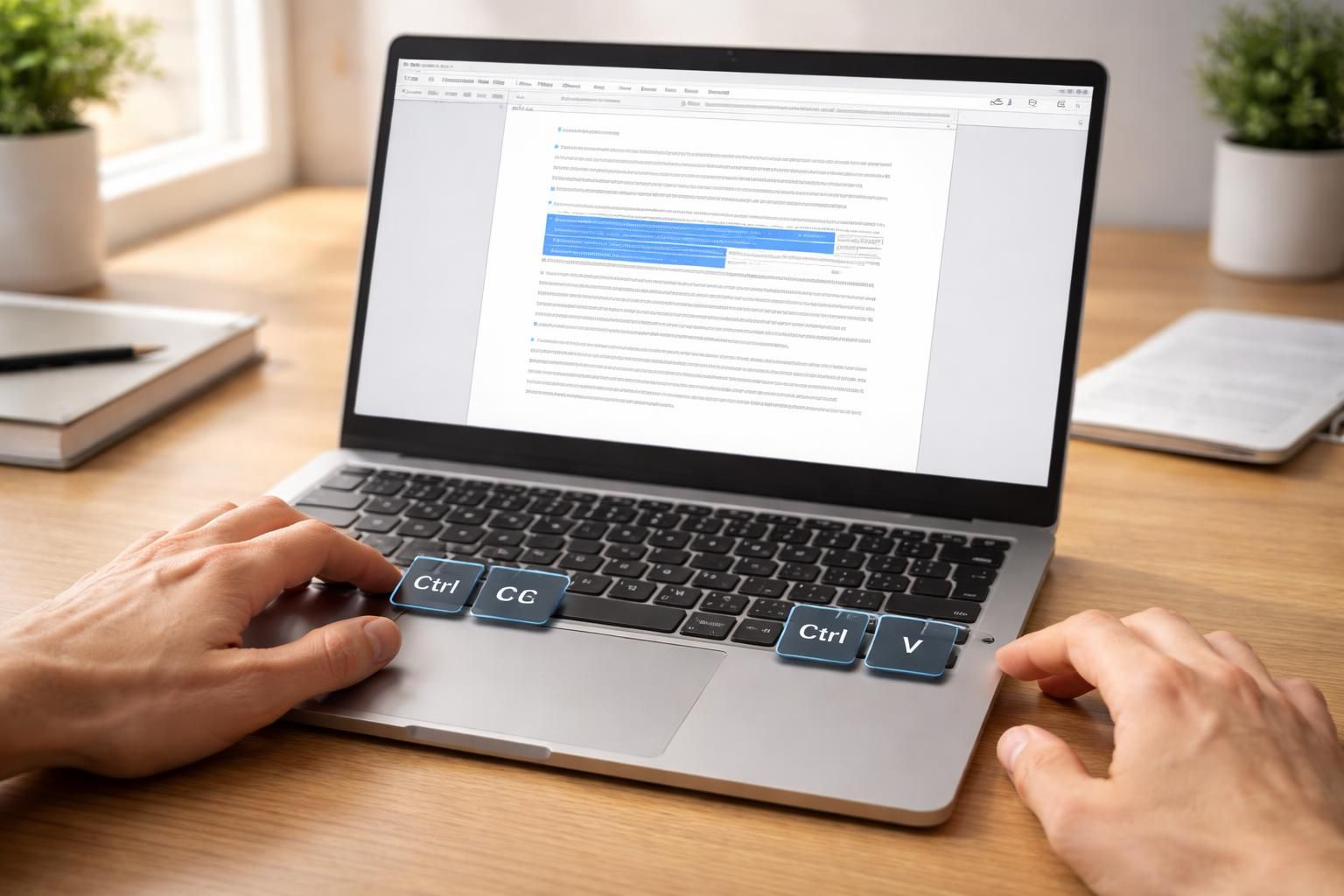
Une fois la sélection faite, la commande universelle consiste à utiliser Ctrl C sous Windows (ou Command C sous macOS) afin de placer le contenu dans le presse-papiers. Ensuite, vous pouvez coller ce contenu en le plaçant à l’endroit désiré avec Ctrl V (ou Commande V). Cette méthode rapide est la pierre angulaire de la manipulation d’informations numériques.
Comment bien sélectionner son texte pour un copier précis
Le choix du contenu à copier est fondamental. Sélectionner avec la souris nécessite un clic au début du passage voulu puis un glissement jusqu’à la fin tout en maintenant le bouton gauche enfoncé. Avec le clavier, on peut aussi se servir des flèches directionnelles combinées à la touche Maj pour étendre la sélection. Une sélection soignée évite de copier des éléments superflus ou incomplets, ce qui est crucial pour préserver la cohérence lors du collage.
Par exemple, Lisa, une rédactrice en chef, souligne que mal sélectionner un extrait peut entraîner la reprise d’informations erronées ou incomplètes, impactant la qualité de ses publications. Aussi, la maîtrise de cette étape optimise les gains de temps lors du travail sur documents longs ou complexes.
Utiliser efficacement les raccourcis clavier pour copier-coller sur Windows et Mac
Les raccourcis clavier sont véritablement les outils phares pour tout utilisateur souhaitant optimiser son flux de travail sur ordinateur. Sous Windows, la combinaison Ctrl C permet de copier la sélection tandis que Ctrl V sert à coller son contenu dans l’endroit voulu. Sur Mac, on utilise les touches Command (⌘) avec les mêmes lettres pour les mêmes opérations.
Ce système est non seulement rapide mais universellement reconnu, fonctionnant dans la majorité des logiciels comme les traitements de texte, navigateurs web ou applications de messagerie.
Autres raccourcis clavier utiles pour mieux gérer le copier-coller
Au-delà de copier et coller, on trouve des options complémentaires :
- Ctrl X (Windows) ou Cmd X (Mac) pour couper une sélection et la déplacer ensuite.
- Ctrl Shift V pour un collage spécial, souvent utilisé pour coller sans garder le formatage d’origine.
- Ctrl Z pour annuler une action si une erreur survient lors du copier-coller.
Ces raccourcis participent à une meilleure maîtrise des contenus et évitent les répétitions dans les tâches bureautiques quotidiennes.
Drag and Drop : une alternative intuitive au traditionnel copier-coller
Le « Drag and Drop » ou glisser-déposer consiste à sélectionner un élément par la souris, maintenir le clic puis déplacer cet élément vers une zone cible avant de le relâcher. Cette technique visuelle est prisée pour organiser rapidement des fichiers ou des images, sans passer par le presse-papiers.
Par exemple, pour gérer les fichiers sur un bureau virtuel, vous pouvez simplement glisser un document d’un dossier à un autre. Cette méthode est souvent plus directe et intuitive, bien qu’elle soit moins universelle que les raccourcis clavier, certains logiciels ne la supportant pas.
Cas pratiques et limitations du drag and drop
Le drag and drop fonctionne parfaitement dans les environnements graphiques pour :
- Organiser rapidement des documents sur un disque dur
- Réorganiser les images dans un logiciel de présentation
- Déplacer des éléments dans des applications de design
Toutefois, cette manipulation peut ne pas être supportée dans certains logiciels spécifiques ou dans des contextes web où la sécurité restreint ce genre d’opérations.
Possibilités avancées pour optimiser le copier-coller sur ordinateur
Au-delà de la simple duplication, il est possible d’exploiter des fonctions plus sophistiquées liées au copier-coller.
Un collage sans formatage pour un rendu homogène
Le collage classique reprend souvent le style original du texte copié, ce qui peut perturber la mise en page d’un document. Pour y remédier, il existe l’option de coller sans conserver ce formatage via la combinaison Ctrl Shift V. Cette méthode est particulièrement prisée des rédacteurs qui veulent garantir une uniformité de style sans devoir corriger manuellement chaque segment.
La copie multiple pour gérer plusieurs contenus simultanément
Des outils intégrés à certains logiciels comme Microsoft Office permettent aujourd’hui de stocker plusieurs éléments dans un presse-papiers multi-entrées. Cette fonctionnalité donne la liberté de sélectionner plusieurs passages ou images, puis de les insérer dans l’ordre souhaité sans les recopier un par un. Cette nouveauté favorise une meilleure organisation lors du montage de documents complexes.
Erreurs fréquentes à éviter pour un copier-coller efficace sur ordinateur
Malgré sa simplicité, l’opération de copier-coller n’est pas à l’abri d’erreurs courantes qui peuvent impacter la qualité et la fiabilité du travail effectué.
- Une sélection incorrecte : copier un texte trop court ou trop long, ou oublier de sélectionner un élément visuel peut rendre l’opération inutile.
- Oubli de coller : il arrive de copier plusieurs fois sans finalement coller, ce qui est souvent source de frustration ou de perte de données.
- Problèmes de droit : certaines données ne peuvent être copiées pour des raisons légales ou de protection des contenus.
- Format incorrect : le collage peut déformer la mise en page si on ne fait pas attention aux styles.
Être attentif à ces pièges améliore considérablement l’efficacité de votre travail digital.
Ce que le copier-coller apporte à votre productivité sur ordinateur
Cette fonction basique s’avère être un levier majeur dans l’amélioration de la gestion de l’information. Elle permet :
- Un gain de temps substantiel en évitant la ressaisie.
- Une garantie d’exactitude, particulièrement pour des données sensibles comme des codes ou adresses.
- Une meilleure circulation des informations entre les logiciels et les applications.
Par exemple, pour un entrepreneur digital, maîtriser ces outils simplifie grandement la compilation des documents administratifs ou marketing, assurant un flux de travail fluide et sans accroc.
Guide pratique : comment réaliser un copier-coller pas à pas sur votre ordinateur
| Étape | Action | Raccourci ou méthode |
|---|---|---|
| 1 | Sélectionner le texte ou objet à copier | Cliquer-glisser avec la souris ou Maj + flèches clavier |
| 2 | Copier dans le presse-papiers | Ctrl C (Windows) / Commande C (Mac) |
| 3 | Placer le curseur à l’emplacement cible | Clic souris ou navigation clavier |
| 4 | Coller le contenu copié | Ctrl V (Windows) / Commande V (Mac) |
Pour approfondir vos connaissances en productivité numérique, vous pouvez consulter ce guide utile sur apprendre à décider mieux, qui propose des astuces pour optimiser votre travail informatique.
Quels sont les raccourcis clavier universels pour copier-coller ?
Les raccourcis les plus courants sont Ctrl C pour copier et Ctrl V pour coller sous Windows, tandis que sur Mac, on utilise Commande C et Commande V.
Comment coller un texte sans conserver sa mise en forme d’origine ?
Utilisez la combinaison Ctrl Shift V (ou Commande Shift V sur Mac) pour coller un texte sans le formatage initial, ce qui permet d’adapter le style au document en cours.
Le copier-coller fonctionne-t-il avec tous les types de fichiers ?
Cette fonction marche principalement avec les textes, images et fichiers compatibles. Cependant, certains logiciels ou systèmes limitent cette opération pour des raisons de sécurité ou droits d’auteurs.
Qu’est-ce que le Drag and Drop ?
Le Drag and Drop est une méthode qui consiste à glisser un élément avec la souris vers un nouvel emplacement pour le déplacer ou le copier, utile pour le classement rapide.

